Page cover

Sentinel über Modem mit lokalem WiFi verbinden

Ihr Sentinel mit einem WiFi-Modem verbinden

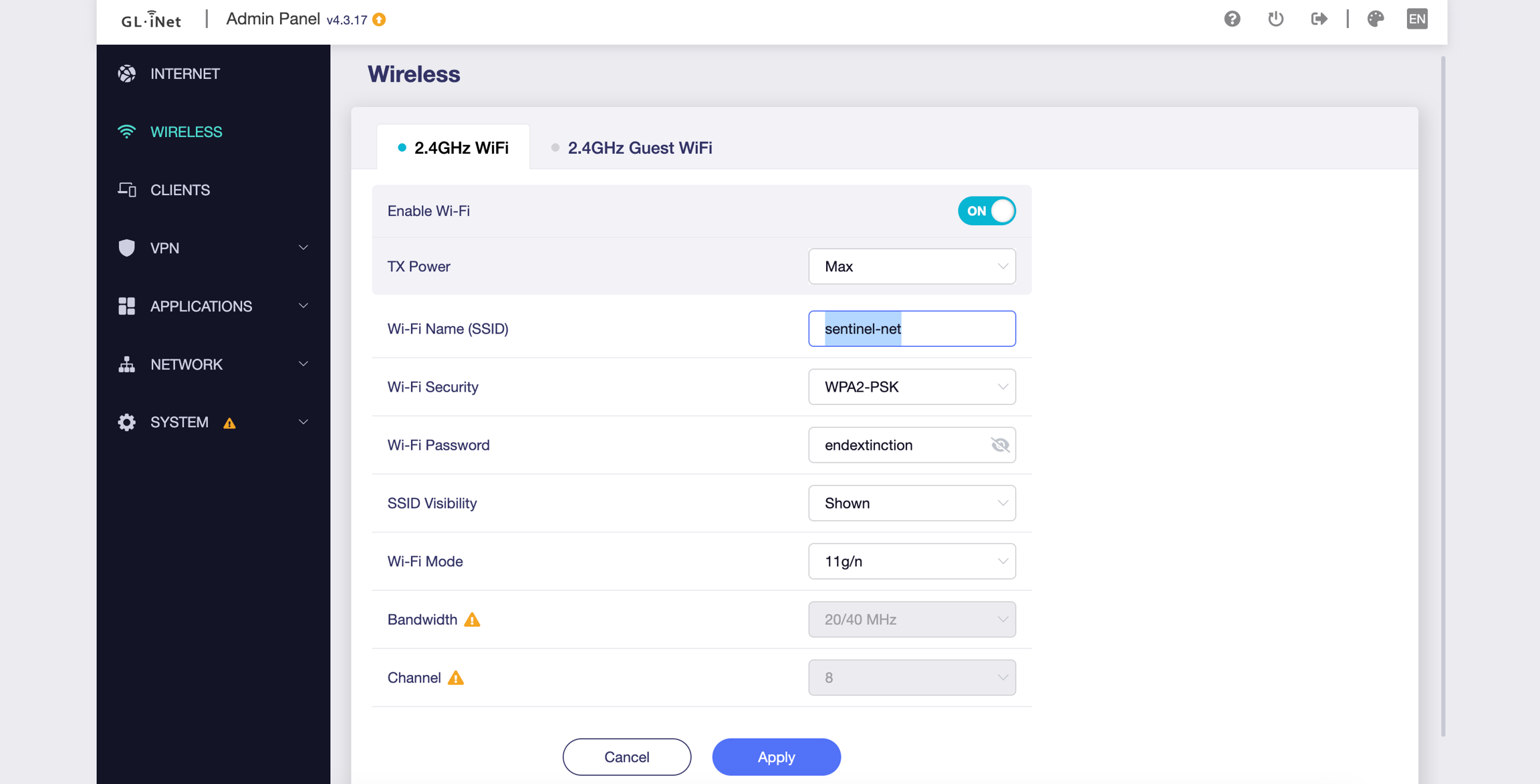
Das Modem für die Anmeldeinformationen 'sentinel-net' einrichten
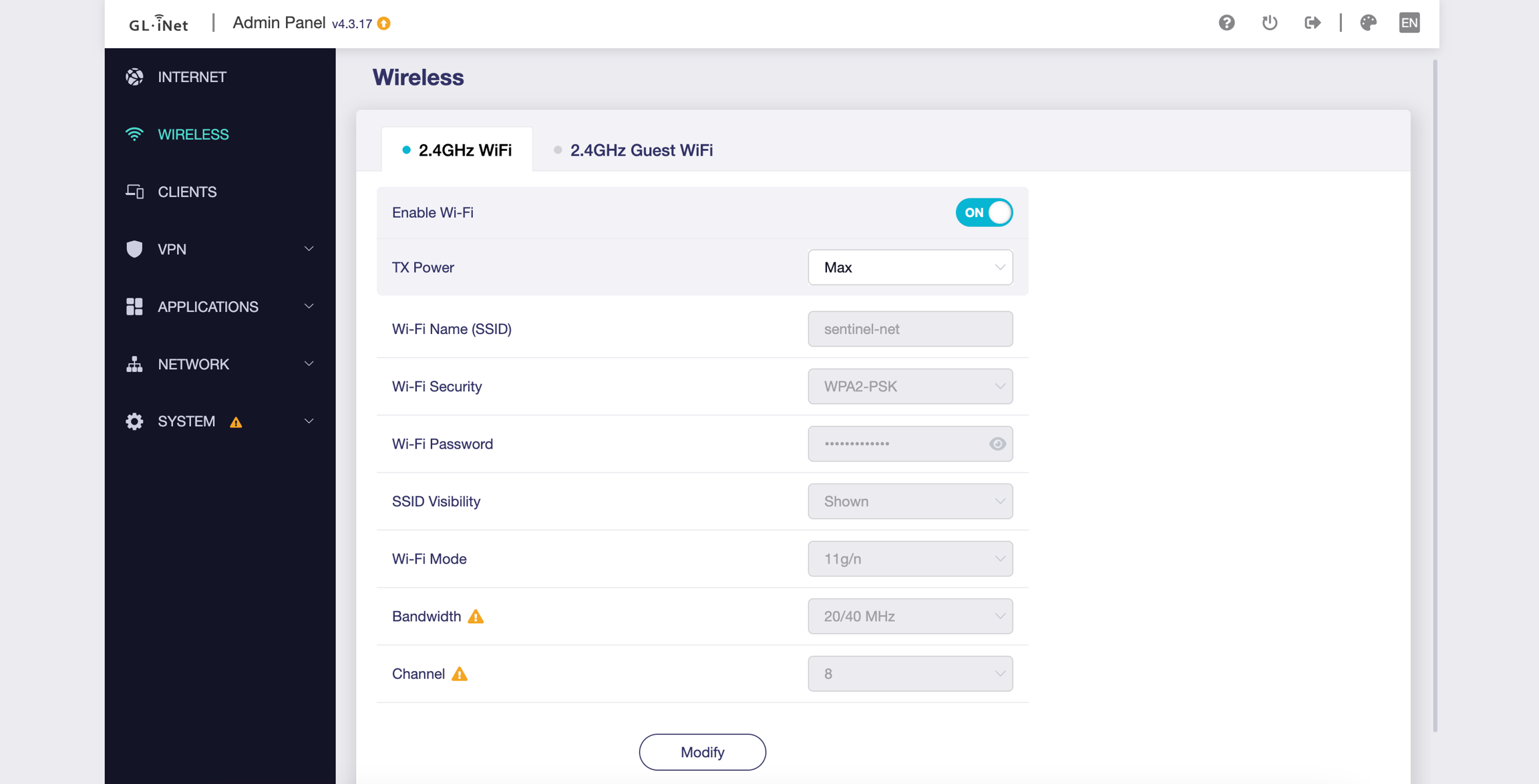
  • Schalten Sie das Modem ein und verbinden Sie sich mit dem Wi‑Fi‑Signal des Modems (laut den Anweisungen des Modems) und dem angegebenen Passwort

  • Rufen Sie das Admin‑Panel des Modems über die angegebene IP‑Adresse auf (z. B. http://192.168.8.1)


Mit einem Modem verbinden, das den Wi‑Fi‑Namen und die Anmeldeinformationen 'sentinel-net' hat

Dieser Vorgang wiederholt Ihr WiFi zu einem Netzwerk, das Sentinel kennt (genannt sentinel‑net). Dadurch suchen die Sentinels überall stets nach demselben Netzwerk

Dafür benötigen Sie eine funktionierende WiFi‑Verbindung (oder einen Hotspot) ohne sekundäre Verifikation (z. B. Hotel‑WiFi mit einer Login‑Seite)

  1. Das mitgelieferte Modem über das Micro‑USB‑Kabel anschließen

  2. Mit sentinel‑net verbinden (PW: endextinction)

  3. Öffnen Sie den Browser und rufen Sie 192.168.8.1 auf (PW: endextinction). Dies sollte beim ersten Aufruf von 192.168.8.1 im sentinel‑net erscheinen

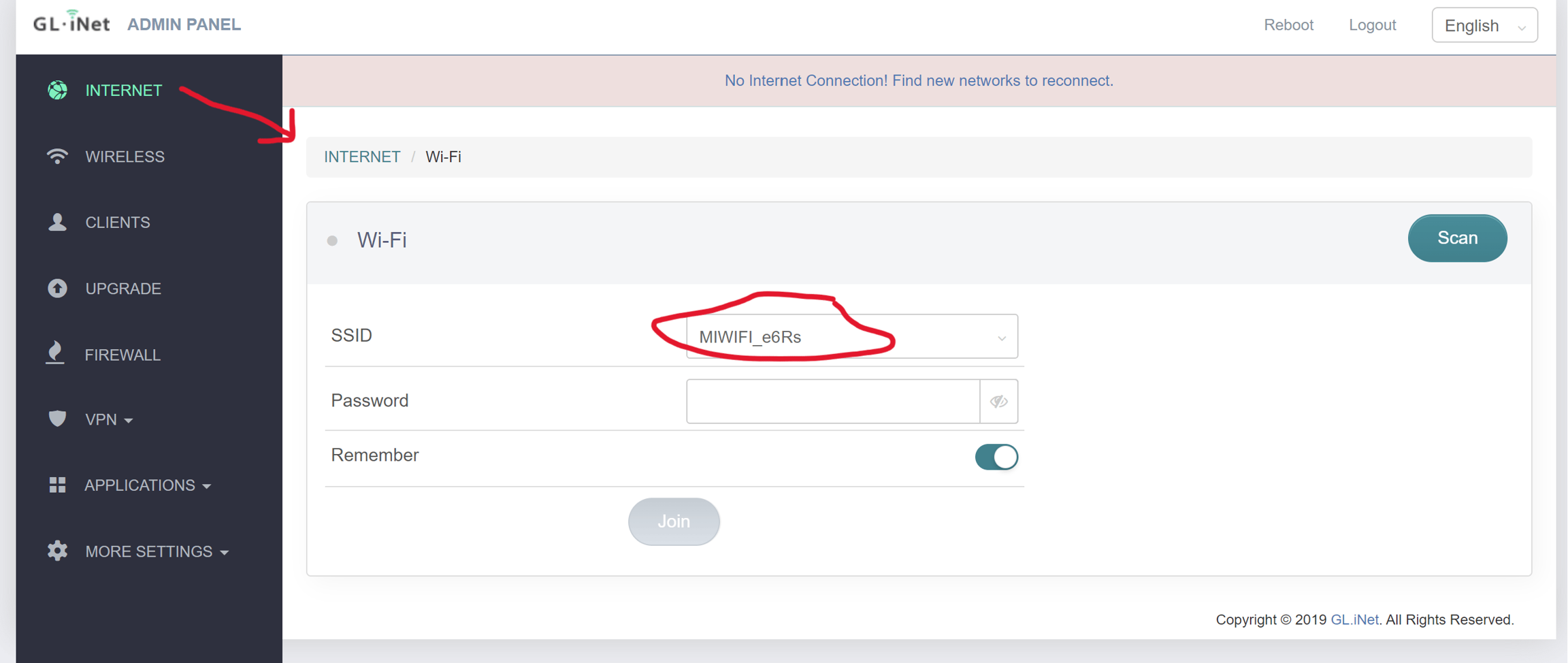
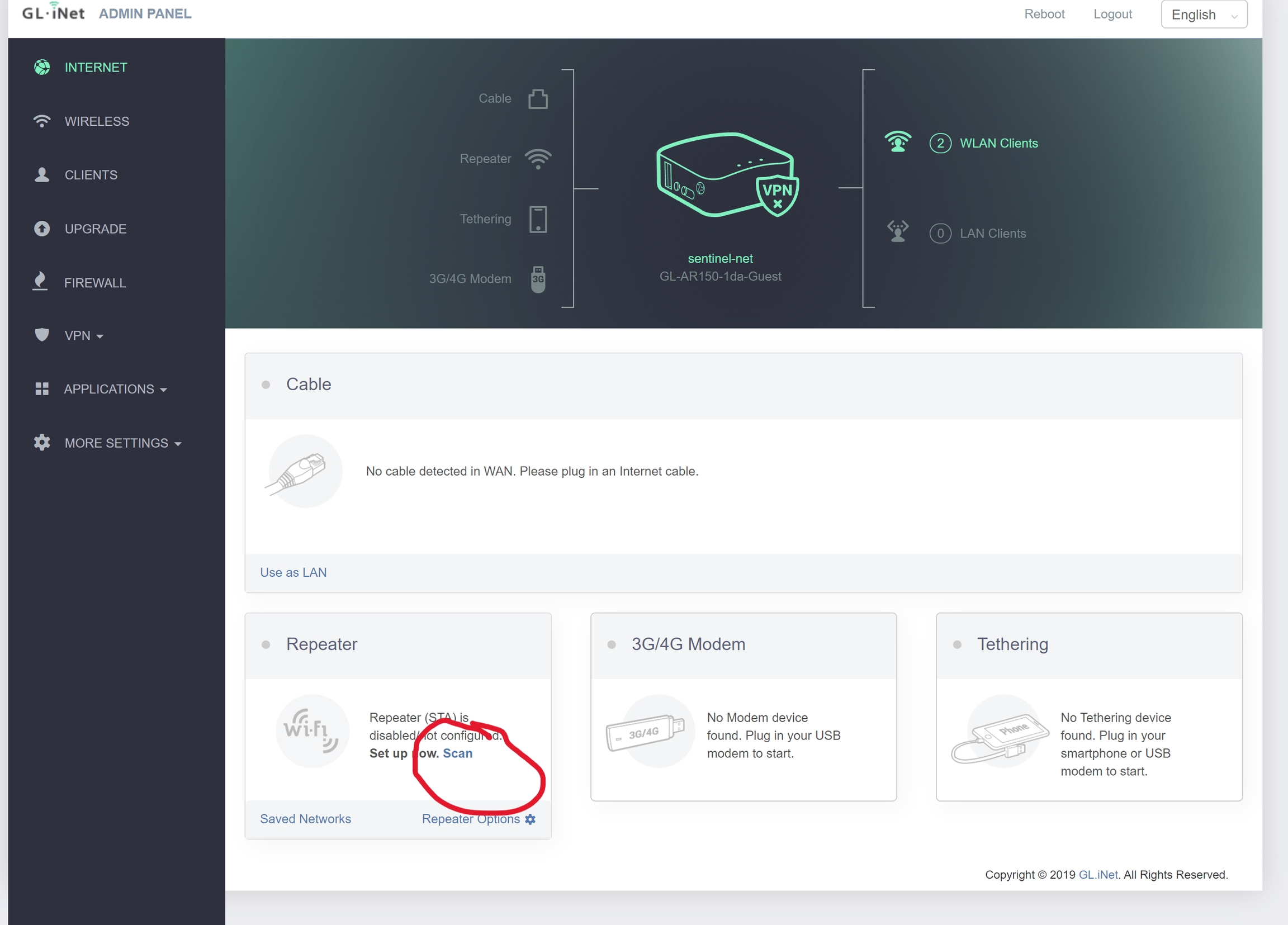
  1. Klicken Sie auf die Schaltfläche "Scannen" und verbinden Sie sich mit Ihrem Wi‑Fi‑Netzwerk. Klicken Sie auf die Scan‑Schaltfläche

    1. Beispiel eines privaten WiFi

  1. 'sentinel-net' nutzt jetzt das von Ihnen ausgewählte Wi‑Fi. Überprüfen Sie, dass Sie mit dem sentinel‑net Netzwerk verbunden sind und dass eine Webseite geladen wird.

Der Sentinel‑Name (z. B. jumping‑nexus) sollte unter Clients angezeigt werden
  1. Jetzt wissen Sie, dass Ihr Sentinel über sentinel‑net mit Ihrem lokalen WiFi verbunden ist. Sie können nun fortfahren zu Ihr Gerät aktualisieren.

Zuletzt aktualisiert