
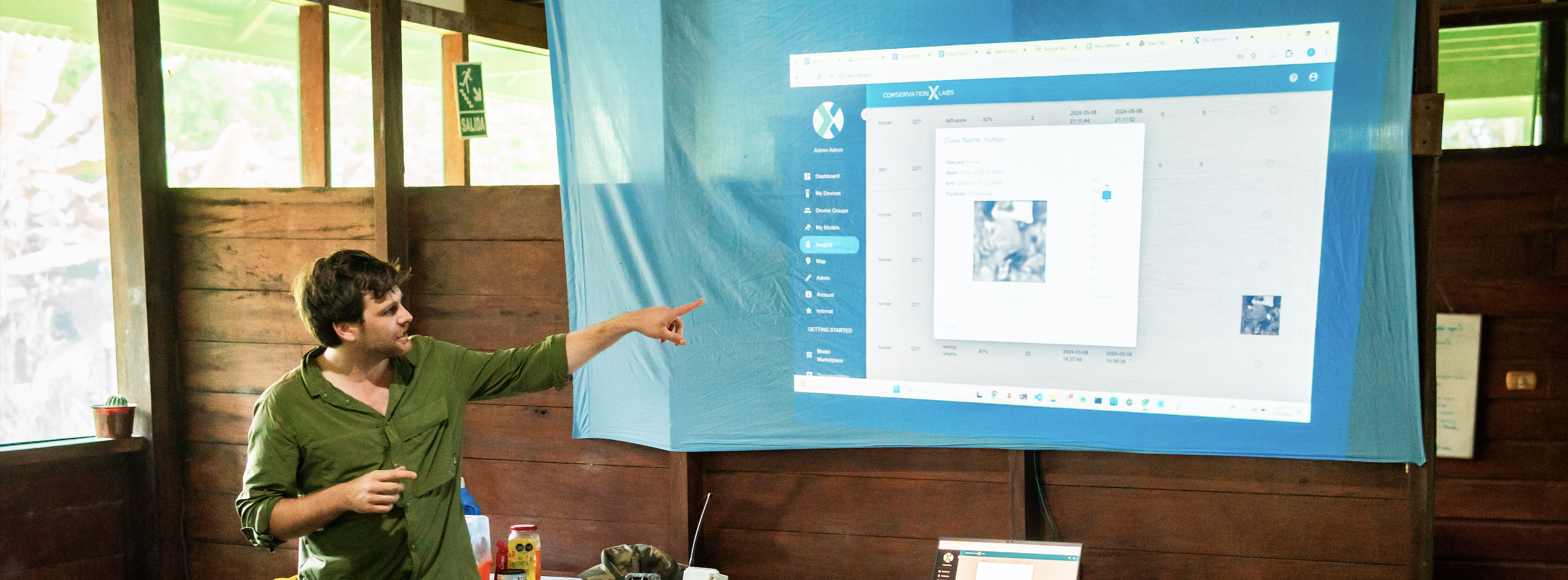
Einblicke
Anzeigen erfasster Erkenntnisse
Öffnen Sie das Insights-Panel, um eine Liste der Erkennungen von Sentinels zu sehen
Jeder Insight-Eintrag enthält:
Erkannte Art (mit Vertrauenswert)
Zeitstempel der Erkennung
Gerätestandort (GPS oder Einsatzort)
Miniaturvorschau (falls verfügbar)
Klicken Sie auf eine Erkenntnis, um Details anzuzeigen oder Erkennungen zu bestätigen, um die KI-Genauigkeit zu verbessern.
Filtern und Sortieren von Daten
Filtern Sie Erkenntnisse nach Art, Standort oder Vertrauenswert.
Sortieren nach den neuesten Erkennungen oder Gerätename.
Verwenden Sie die Funktion "Karte öffnen", um die Standorte der Erkenntnisse zu visualisieren.
Warum haben nicht alle Erkenntnisse Bilder?
Sentinels, die WiFi oder Mobilfunk verwenden, können Miniaturbilder senden.
LoRa- und satellitenbasierte Sentinels können bei erfolgreicher Verbindung niedrigauflösendere Miniaturbilder senden
Bestandteile der Insights-Seite

Filter: Alle in der Tabelle angezeigten Daten können über das Filter-Dropdown gefiltert werden.
Filter sind in einer "UND"-Konfiguration und zeigen nur Geräte an, die alle Filterkriterien erfüllen.
CSV herunterladen: Laden Sie alle Gerätetabellendaten oder nur die gefilterten Daten herunter.
Aktionspunkte und Aktionen speichern: Archivieren-, Bestätigen-, Favorisieren- und Aktionen speichern-Schaltflächen. Diesen Abschnitt anzeigen für weitere Informationen
Bilder anzeigen: Umschalter für den Benutzer, um die Bildspalte ein- oder auszublenden.
Archivierte anzeigen: Umschalter für den Benutzer, um die archivierten Erkenntnisse ein- oder auszublenden.
Weitere "Dreipunkte"-Optionen: Festlegen, welche Spalten in der Tabelle angezeigt werden sollen.
Zeilen:
Klassenname: Der Name der Tierklasse, die mit der Erkenntnis verknüpft ist.
Modell-ID: Die eindeutige ID des Modells, das zur Generierung der Erkenntnis verwendet wurde.
Geräte-ID: Die eindeutige ID des Geräts, das die Erkenntnis erfasst hat.
Gerätename: Der Name des Geräts, das die Erkenntnis erfasst hat.
Vertrauen: Das Vertrauen, das das Modell in die Korrektheit der Vorhersage hat. Allgemein gilt: > 80 % Vertrauen ist eine zuverlässige Vorhersage.
Empfangen um (UTC): Die Zeit, zu der das Sentinel-Backend die Erkenntnisse in UTC empfangen hat.
Info-Symbol: Bewegen Sie die Maus darüber, um mehr Informationen über die Spalte zu erhalten.
Kamera-Zeitstempel: Die Zeit, zu der das Bild erstellt wurde, basiert auf der auf der Kamerafalle eingestellten Zeit.
Kommunikationsquelle: Die Kommunikationsmethode, über die die Erkenntnis an das Sentinel-Dashboard gesendet wurde. Optionen sind Satellit, Mobilfunk, LoRa und WiFi.
Breitengrad: Der Breitengrad des Geräts, als die Erkenntnis erfasst wurde.
Längengrad: Der Längengrad des Geräts, als die Erkenntnis erfasst wurde.
Karte: Eine Schaltfläche, die den Standort der Erkenntnis über ein Karten-Popup anzeigt.
Bild: Das mit der Erkenntnis verknüpfte Bild. Je nach verwendeter Kommunikationsquelle kann das Bild unterschiedlich aussehen.
Ein '!'-Symbol kennzeichnet, dass im Dashboard kein Bild mit der Erkenntnis verknüpft ist. Das bedeutet, dass etwas die Kommunikation des Sentinels unterbrochen haben könnte oder dass das Sentinel immer noch versucht, die Erkenntnis zu senden, es aber länger als erwartet dauert.
WiFi-Bilder enthalten das gesamte Bild mit einem roten Rahmen um den Abschnitt des Bildes, auf dem die Erkenntnis basiert.
Mobilfunkbilder sind zugeschnittene Bilder, die den Abschnitt des gesamten Bildes enthalten, auf dem die Erkenntnis basiert. Die Qualität wurde reduziert, um den Datenverbrauch zu begrenzen.
LoRa- und Satellitenbilder sind komprimierte Versionen der zugeschnittenen Bilder, die den Abschnitt des gesamten Bildes enthalten, auf dem die Erkenntnis basiert. Diese Bilder sind nur etwa 170 Bytes groß und verwenden proprietäre KI-Kompressionstechniken, um einen minimalen Datenverlust zu ermöglichen. Diese Bilder dienen dazu, Ihnen eine allgemeine Vorstellung von der Form des Tieres im Originalbild zu geben.
Gerätegruppen: Eine durch Kommas getrennte Liste der Gruppen, mit denen das Gerät verknüpft ist.
Aktionen: Aktionen, die für eine Erkenntnis festgelegt werden können. Optionen: Bestätigt, archiviert und favorisiert.
Zeilen sortieren: Um die Zeilen nach einer bestimmten Spalte zu sortieren, klicken Sie auf die Tabellenüberschrift. Ein Pfeil erscheint, der anzeigt, ob die Tabelle aufsteigend oder absteigend sortiert ist.
Erkenntnisse als archiviert, bestätigt oder favorisiert markieren

Melden Sie sich bei Ihrem mysentinel.info-Konto an.
Gehen Sie zum Tab "Insights".
Wählen Sie aus, für welche Erkenntnisse Sie eine Aktion durchführen möchten.
Sie können Erkenntnisse in großen Mengen ändern, indem Sie den Selektor ganz links in der Tabelle verwenden.
Von links nach rechts sind die Optionen: (2.) Bestätigen, (3.) Archivieren, (4.) Favorisieren und (5.) Alle ausgewählten Erkenntnisse aufheben.
Bestätigen wird die Erkenntnis sichtbar halten, sie aber ans Ende der Tabelle verschieben.
Standardmäßig ist die Reihenfolge der Erkenntnisse: Favorisiert, keine Aktion, bestätigt, archiviert (möglicherweise nicht sichtbar).
Archivieren entfernt die Erkenntnis standardmäßig aus der Tabelle. Archivierte Erkenntnisse können weiterhin angezeigt werden, indem der Umschalter "Erkenntnisse anzeigen" aktiviert wird.
Favorisieren verschiebt die Erkenntnis an den Anfang der Tabelle.
Ausgewählte Erkenntnisse aufheben hebt alle ausgewählten Erkenntnisse auf.
Rückgängig und...
Machen Sie die Hinzufügung oder Entfernung von Aktionen vor dem Speichern der Aktionen wieder rückgängig bzw. erneut.
Klicken Sie auf "Aktionen speichern", um den Prozess der Massenaktualisierung der Erkenntnisse zu starten. Sobald "Aktionen speichern" angeklickt wurde, wird der Insight-Cache als veraltet markiert. Siehe weitere Informationen zum Insight-Cache unten.
Der Zustand der Erkenntnisse, angezeigt als Symbol.
Die Anzahl der Änderungen wird in der unteren linken Ecke angezeigt.
Insight-Cache
Um ein schnelleres und stabileres Anzeigen von Erkenntnissen zu ermöglichen, werden die Erkenntnisse eines Benutzers im Dashboard aus einem Insight-Cache geladen. Dieser Cache wird jedes Mal aktualisiert, wenn eine Erkenntnis für diesen Benutzer geändert oder hinzugefügt wird. Änderungen an Erkenntnissen werden auf dem Dashboard erst angezeigt, wenn der Cache seine Aktualisierung abgeschlossen hat. Dies kann einige Minuten dauern.

Ein Häkchen-Symbol zeigt an, dass der Insight-Cache in einem guten Zustand ist. Der Status des Caches wird alle paar Sekunden geprüft, während Sie sich auf der Insights-Seite befinden.
Wenn Sie den Cache manuell aktualisieren möchten, klicken Sie auf die Schaltfläche "Cache aktualisieren".

Ein Symbol mit rotierenden Pfeilen zeigt an, dass der Insight-Cache veraltet ist. Wenn der Insight-Cache wieder als in gutem Zustand markiert ist, wird die Insights-Seite aktualisiert.
In den ersten 5 Minuten, nachdem ein Insight-Cache als veraltet markiert wurde, ist die Schaltfläche "Cache aktualisieren" deaktiviert. Dies dient dazu, die automatische Verwaltung des Insight-Caches abschließen zu lassen.
Zuletzt aktualisiert